Aller au contenu
  • Approbation pour les nouveaux destinataires
  • Offres payantes fermées : aucun paiement
  • Pilote sur invitation

Pas un outil IA de plus.Une équipe.

Donnez à vos coéquipiers IA un nom, un rôle et une limite. Rien ne part vers un nouveau destinataire sans votre approbation. Les approbations permanentes couvrent les envois répétés aux personnes que vous avez déjà approuvées.

Suggestions

Nous gardons ce texte pour après la création de votre espace. Aucun travail d’agent ne démarre avant que vous ayez configuré l’équipe. Demander un accès au piloteVoir le fonctionnement

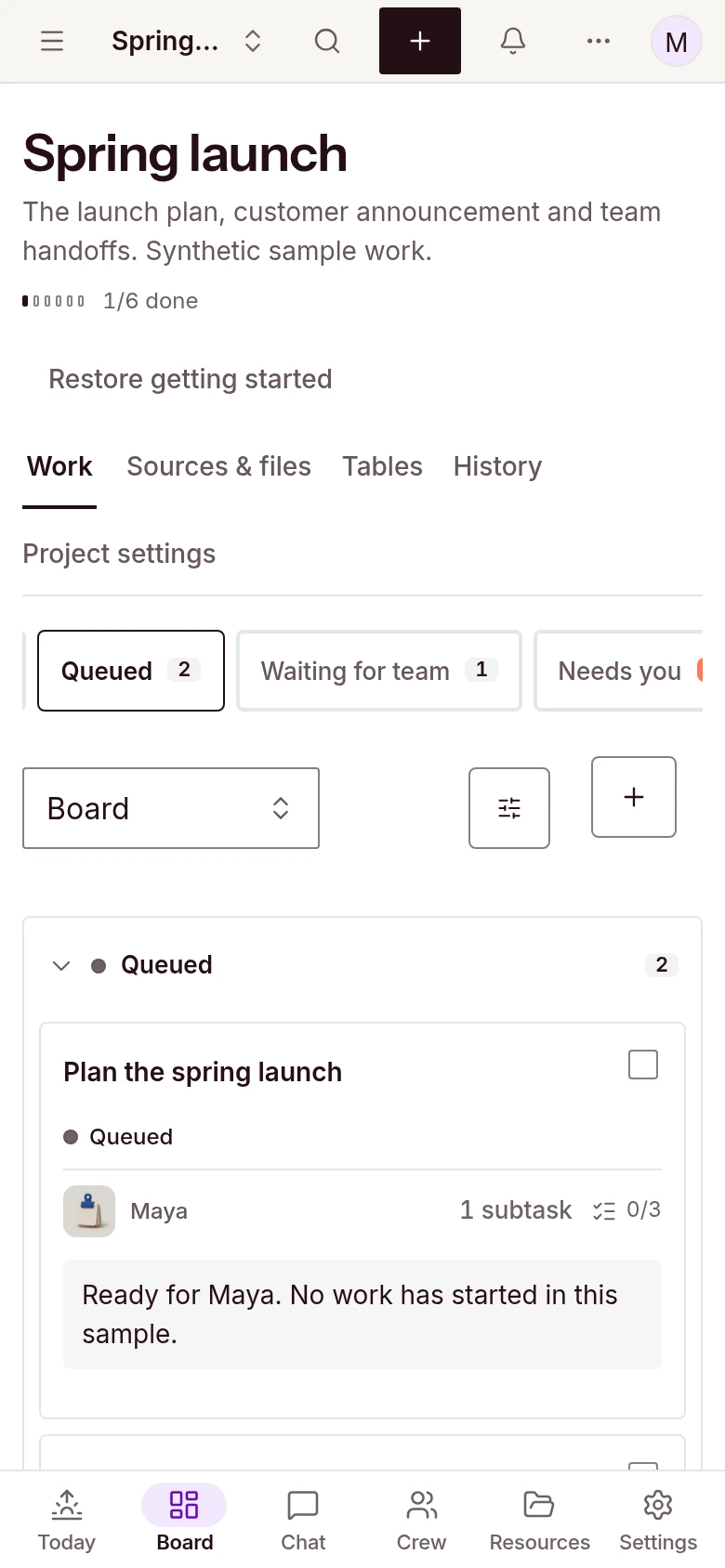
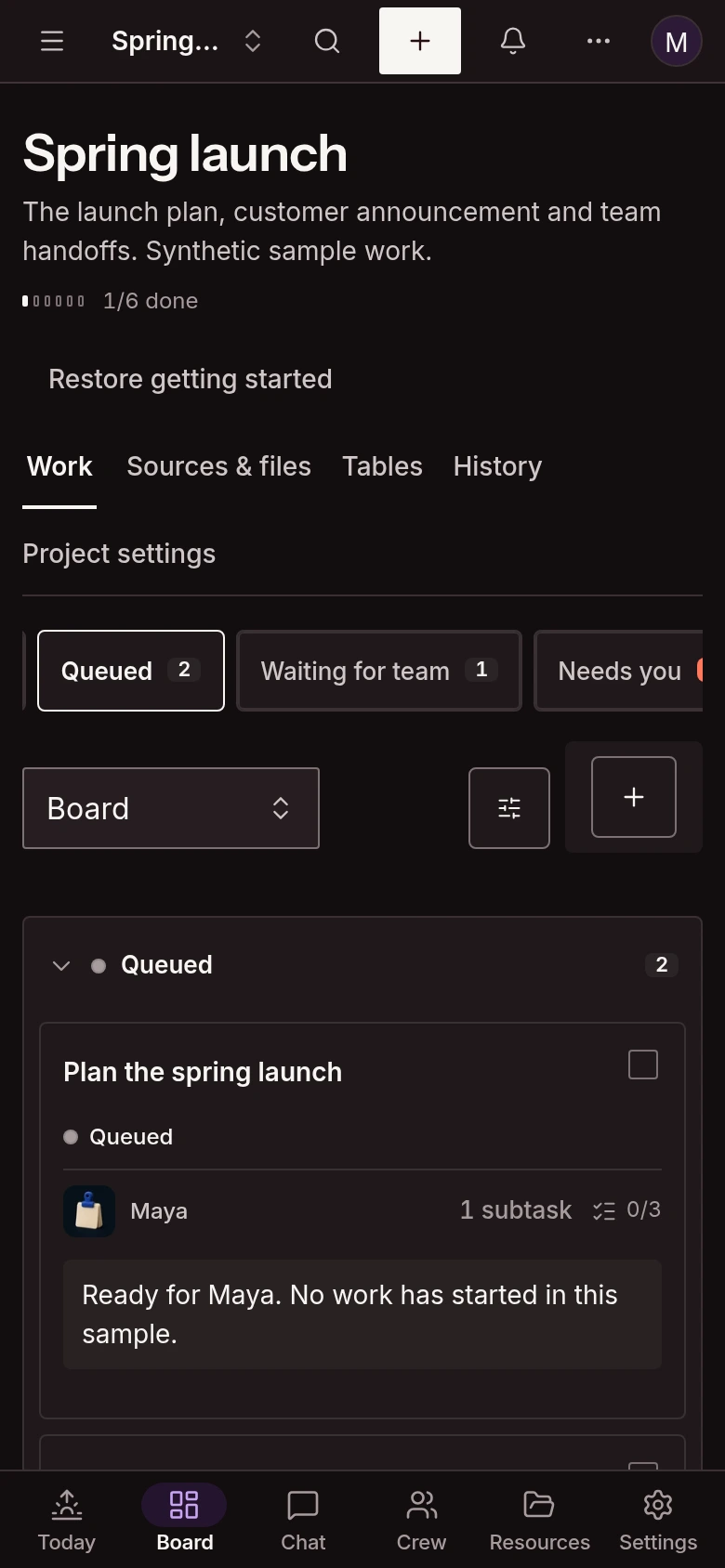
Tableau : le plan du lancement de printemps, en attente que Maya commence ; la présentation de lancement, en attente que Sam commence.
ExempleResponsable
  • GitHub
  • Linear
  • Notion
  • Sentry
  • Stripe
  • Neon
  • Atlassian
  • Asana
  • Hugging Face

Via leurs serveurs MCP officiels, une fois connectés par un administrateur. Les connexions Google ne sont pas proposées à ce stade.

Une demande, du début à la fin

Cinq captures de l’espace de travail Krewmi, dans l’ordre. Le compte et son travail sont des données d’exemple synthétiques ; l’interface capturée est en anglais.

Lire le guide produit

Cas d’usage

Ce que les petites équipes confient à leur équipe IA

Choisissez une demande. Elle devient une tâche, un brouillon, puis une révision qui vous attend.

Plan de lancementTSK-04

Planifier le lancement de printemps

“Maya, peux-tu planifier le lancement de printemps pour le 14 avril ?”

Voir comment une demande devient une tâche

Maya · Coordinatrice d’équipeC’est parti. J’ai créé TSK-04 et je l’ai découpée en trois étapes.

  1. Calendrier rédigé
  2. Présentation confiée à Sam
  3. Annonce confiée à Alex
Exemple
Exemple: Planifier le lancement de printemps · Plan du lancement de printemps · Version 3

Plan du lancement de printemps

Plan · Version 3

  • Semaine 1 : confirmer le lieu et la date
  • Semaine 2 : brouillons de la présentation et de l’annonce
  • Semaine 3 : liste presse, puis envoi

En attente de votre approbation · Version 3

E-mail clientTSK-11

Répondre à Dana au sujet du retard

“Alex, réponds à Dana au sujet de la commande en retard. Reste chaleureux.”

Voir comment fonctionnent les approbations

Alex · Spécialiste communicationRédigé à partir du fil de la commande. La version 2 vous attend.

  1. Lu le fil de la commande
  2. Rédigé la réponse
  3. Adouci le ton après votre note
Exemple
Exemple: Répondre à Dana au sujet du retard · Re : votre commande · Version 2

Re : votre commande

Brouillon d’e-mail · Version 2

  • Bonjour Dana,
  • Votre commande part jeudi. Désolé pour l’attente.
  • Merci de votre patience pendant que nous réglons cela.

En attente de votre approbation · Version 2

Point investisseursTSK-18

Point investisseurs mensuel

“Transforme les chiffres du mois en présentation pour les investisseurs.”

Lire ce que les agents peuvent faire

Relations investisseurs · Modèle de départJe la construis à partir de la table des indicateurs. Je signale tout ce que je ne peux pas sourcer.

  1. Lu la table des indicateurs
  2. Construit les diapositives
  3. Signalé deux affirmations non sourcées
Exemple
Exemple: Point investisseurs mensuel · Point investisseurs de mars · Version 1

Point investisseurs de mars

Présentation · Version 1

  • Les temps forts du mois
  • Chiffre d’affaires et trésorerie
  • Ce dont nous avons besoin

En attente de votre approbation · Version 1

RecrutementTSK-23

Entretiens design

“Organise les entretiens avec les deux finalistes design la semaine prochaine.”

Découvrir l’équipe de départ

Coordination recrutement · Modèle de départJ’ai choisi trois créneaux selon les disponibilités partagées. Les invitations sont prêtes.

  1. Lu les disponibilités partagées
  2. Choisi trois créneaux
  3. Rédigé les invitations
Exemple
Exemple: Entretiens design · Créneaux d’entretien · Version 1

Créneaux d’entretien

Brouillon · Version 1

  • Mardi, en tout début de journée
  • Mercredi, après le déjeuner
  • Jeudi, en milieu de matinée

En attente de votre approbation · Version 1

Revue hebdomadaireTSK-30

Revue hebdomadaire

“Chaque lundi, résume ce qui a avancé et ce qui bloque.”

Voir comment fonctionne l’usage du pilote

Chief of staff · Modèle de départRoutine réglée sur le lundi matin. Voici la revue de la semaine.

  1. Lu le tableau
  2. Listé ce qui bloque
  3. Rédigé le résumé
Exemple
Exemple: Revue hebdomadaire · Revue de la semaine 12 · Version 1

Revue de la semaine 12

Routine · Version 1

  • Fait : présentation de lancement, réponse à Dana
  • Bloqué : contrat du lieu, il vous attend
  • Ensuite : liste presse

En attente de votre approbation · Version 1

L’équipe de départ

Un nouvel espace peut commencer avec ces trois-là, ou vous écrivez les vôtres.

Exemple
  • Coordinatrice d’équipe

    Maya

    Projet de lancement uniquement

  • Spécialiste communication

    Alex

    Les nouveaux destinataires vous attendent

  • Spécialiste présentations

    Sam

    Diapositives uniquement, n’envoie rien

Comment travaille une équipe

Nouveau destinataire ? Vous validez.

Rien ne part vers un nouveau destinataire sans votre approbation. Les approbations permanentes couvrent les envois répétés aux personnes que vous avez déjà approuvées.

Voir les garde-fous
Exemple

Vous validez la révision exacte

En attente de votre approbation · Version 2

  1. Nommez un coéquipier

    Un nom, un rôle et une limite.

    Découvrir l’équipe de départ
  2. Confiez-lui le travail

    Demandez dans la discussion d’équipe. La demande devient une tâche avec un responsable.

    Voir une demande devenir une tâche
  3. Il rédige, vous décidez

    Un envoi à un nouveau destinataire vous attend.

    Lire quand une personne intervient
  4. Livré sur la tâche

    La révision approuvée reste sur la tâche.

    Voir le travail livré

Intégrations

Fonctionne avec les outils que vous utilisez déjà

Via leurs serveurs MCP officiels, une fois connectés par un administrateur. Les connexions Google ne sont pas proposées à ce stade.

Explorer les connexions
  • GitHub
  • Linear
  • Notion
  • Sentry
  • Stripe
  • Neon
  • Atlassian
  • Asana
  • Hugging Face

Garde-fous

Privé, cloisonné et sous votre contrôle

L’accès suit le projet. Les clés sont en écriture seule. Voici la limite dans laquelle travaille chaque coéquipier.

  • Autorisations revérifiées

    Les actions connectées revérifient les accès au projet, les sources sélectionnées et les budgets d’usage avant de continuer.

    Exemple
    • Accès au projet
    • Budget d’usage
  • Les fichiers attendent une analyse saine

    Les fichiers partagés restent fermés à tous, coéquipiers compris, tant qu’une analyse antivirus ne les déclare pas sains. Ensuite, seuls les membres du projet et les coéquipiers autorisés peuvent les ouvrir.

    Exemple
    • Vérification
    • Sain
    • En quarantaine
Accès par projet
Les personnes et les coéquipiers ne voient que les projets qui leur sont confiés. Un titre ou un score de confiance n’accorde jamais une permission.
Approbation des révisions
Voir la porte d’approbation
Des traces sur chaque tâche
Versions enregistrées, activité et historique restent sur la tâche. Les vérifications du modèle aident votre relecture ; elles ne garantissent pas le travail.
Export et suppression
Exportez votre espace ou supprimez-le vous-même. Les éléments supprimés passent par la corbeille avant de disparaître.
Clés en écriture seule
Les clés que vous ajoutez ne peuvent pas être relues.

Pour le détail : ConfidentialitéConditions d’utilisation

L’équipe qui montre son travail.

Qui fait quoi, ce qui vous attend, et ce qui a vraiment été livré, dans un seul espace.

Pilote privé sur invitation